Domain business-smartphones.de kaufen?
Wir ziehen mit dem Projekt
business-smartphones.de um.
Sind Sie am Kauf der Domain
business-smartphones.de interessiert?
domain@kv-gmbh.de · 0541-91531010
Domain business-smartphones.de kaufen?
Ist der Speicher des Smartphones voll?
Um festzustellen, ob der Speicher des Smartphones voll ist, können Sie in den Einstellungen nachsehen. Dort wird Ihnen angezeigt, wie viel Speicherplatz noch verfügbar ist. Wenn der Speicher fast voll ist, können Sie unnötige Dateien löschen oder Apps deinstallieren, um Platz zu schaffen. **
Wie lange hält der Speicher eines Smartphones?
Die Lebensdauer des Speichers eines Smartphones hängt von verschiedenen Faktoren ab, wie zum Beispiel der Qualität des Speichers, der Nutzung des Geräts und der Pflege des Speichers durch den Benutzer. In der Regel kann der Speicher eines Smartphones mehrere Jahre halten, bevor er möglicherweise ausgetauscht oder erweitert werden muss. Es ist jedoch wichtig zu beachten, dass die Speicherkapazität im Laufe der Zeit aufgrund von App-Installationen, Fotos, Videos und anderen Dateien möglicherweise nicht ausreicht und daher eine regelmäßige Überprüfung und Verwaltung des Speichers erforderlich ist. **


Ähnliche Suchbegriffe für Remote-Speicher
Top-Angebote
Produkte zum Begriff Remote-Speicher:
-
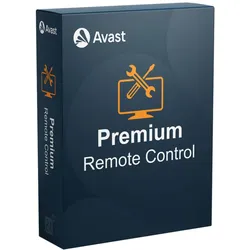
Avast Business Premium Remote ControlFernzugriff auf Geräte, Dateien und Anwendungen, effiziente IT-Unterstützung Avast Business Premium Remote Control ermöglicht es Ihnen, schnell und sicher eine Remote-Verbindung zu jedem Gerät eines Benutzers herzustellen, von überall und zu jeder Zeit, um auf Dateien und Anwendungen zuzugreifen und Probleme zu beheben. Dies erhöht die Effizienz des IT-Supports, senkt die Kosten und ermöglicht einen schnellen und zuverlässigen Fernsupport für maximale Benutzerzufriedenheit. Es ist in die Business Hub Plattform integriert und verwendet denselben Avast-Agenten, sodass keine neue Software installiert werden muss. Warum Avast Business Premium Remote Control? Mehr Effizienz Bearbeiten Sie die täglichen IT-Support-Anfragen Ihrer Benutzer effizient über Remote-Zugriff. Geringere Kosten Sparen Sie Zeit, Mühe und Geld, indem Sie eine sofortige Remote-Verbindung erhalten. Maximale Zufriedenheit Bieten Sie Ihren Benutzern schnellen und zuverlässigen Fernsupport. Zentrale Verwaltung Integriert in die Business Hub Plattform und verwendet denselben Avast-Agenten. Sie müssen keine neue Software installieren. Wählen Sie ein Abonnement, das den Bedürfnissen Ihres Unternehmens entspricht Premium Remote Control Premium Remote Control Unbegrenzt Anzahl der Sitzungen pro Monat Unbegrenzt Unbegrenzt Sitzungsdauer in Minuten Unbegrenzt Unbegrenzt Anzahl gleichzeitiger Sitzungen Eine Sitzung gleichzeitig Unbegrenzt Anzahl der Admins Unbegrenzt Unbegrenzt Wie funktioniert es? 1. Verbindung herstellen: Nutzen Sie den Business Hub, um eine schnelle Verbindung mit Windows- und Mac-Geräten überall dort herzustellen, wo eine Internetverbindung verfügbar ist. 2. Probleme beheben: Helfen Sie Ihren Benutzern mit vielfältigen Tools und einem Viewer schnell und effizient, Probleme in Echtzeit zu beheben. 3. Audit: Sehen Sie sich Audit-Informationen an, um herauszufinden, welcher Administrator sich mit welchem Gerät verbunden hat, wie lange die Sitzung gedauert hat und welche Sitzungsnotizen gemacht wurden. Funktionen Fernverwaltung Etablieren Sie eine Remote-Verbindung zu Windows- und Mac OS X-Computern, um neue Software zu installieren, Probleme zu beheben, Benutzer zu wechseln und mehr. Dateiübertragung Versenden Sie Protokolldateien und übertragen Sie Software-Updates, um Fehler schnell und effizient zu beheben. Chat Nutzen Sie unsere Chat-Funktion, um mit Ihren Kunden in Kontakt zu bleiben, während Sie ihre Probleme lösen. Sitzungsaufzeichnung Zeichnen Sie Sitzungen auf, um sie später zu überprüfen oder für Trainingszwecke zu nutzen. Systeminformationen Erhalten Sie wichtige Informationen zur Hardware und Software des Remote-Systems, wie z.B. CPU, IP-Adresse, Speicher und Datenlaufwerke. Robuste Sicherheit Ihre Remote-Verbindungen bleiben durch End-to-End-Verschlüsselung geschützt. Berichte Erhalten Sie Sitzungs- und Audit-Protokollberichte, um zu erfahren, welcher Administrator sich wann und wie lange mit welchem Gerät verbunden hat. Tastaturanpassung Passen Sie das Tastaturlayout an das des Hosts an oder umgekehrt. Neustart und Fortsetzung Starten Sie die Viewer-Verbindung mit dem Gerät neu oder setzen Sie sie fort. Sitzung anhalten Halten Sie eine aktive Verbindung mit einem Gerät an und setzen Sie sie später fort. Mehrere Monitore Wechseln Sie zwischen verschiedenen Monitoren eines Geräts. Sitzungsnotizen Fügen Sie während und nach der Sitzung Notizen hinzu. Informationen Erhalten Sie wichtige Informationen über verbundene Geräte wie CPU, IP-Adressen, Arbeitsspeicher und Datenlaufwerke. Bereichsauswahl Zeigen Sie nur einen bestimmten Teil des Desktops eines Geräts an. Bildschirmfreigabe Teilen Sie Ihren Bildschirm, damit der Benutzer den Bildschirm des Administrators sehen kann. Whiteboard Zeichnen Sie auf dem Bildschirm der angeschlossenen Geräte, um Formen und Beschriftungen hinzuzufügen. Leerer Bildschirm Blenden Sie den Bildschirm des verbundenen Geräts aus, damit der Endnutzer nichts sehen kann. Screenshots Erstellen Sie Screenshots des Bildschirms des verbundenen Geräts. Kopieren / Einfügen auf einem Remote-Computer Kopieren Sie Inhalte von Ihrem Gerät und fügen Sie sie auf dem Endgerät ein. Dateien Übertragen Sie Dateien zwischen zwei Geräten und halten Sie die Übertragung bei Bedarf an, um sie später fortzusetzen. Video- und Sprach-Chat Bleiben Sie mit dem Benutzer in Kontakt, während Sie seine Probleme beheben. Qualität Ändern Sie die Qualität und Auflösung des Viewers. Tools Verwenden Sie Schnellbefehle wie STRG+ENTF.4803,95 €*Versand: 0,00 €Sichere Weiterleitung zum Anbieter
-
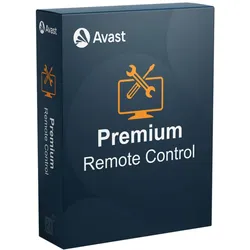
Avast Business Premium Remote ControlFernzugriff auf Geräte, Dateien und Anwendungen, effiziente IT-Unterstützung Avast Business Premium Remote Control ermöglicht es Ihnen, schnell und sicher eine Remote-Verbindung zu jedem Gerät eines Benutzers herzustellen, von überall und zu jeder Zeit, um auf Dateien und Anwendungen zuzugreifen und Probleme zu beheben. Dies erhöht die Effizienz des IT-Supports, senkt die Kosten und ermöglicht einen schnellen und zuverlässigen Fernsupport für maximale Benutzerzufriedenheit. Es ist in die Business Hub Plattform integriert und verwendet denselben Avast-Agenten, sodass keine neue Software installiert werden muss. Warum Avast Business Premium Remote Control? Mehr Effizienz Bearbeiten Sie die täglichen IT-Support-Anfragen Ihrer Benutzer effizient über Remote-Zugriff. Geringere Kosten Sparen Sie Zeit, Mühe und Geld, indem Sie eine sofortige Remote-Verbindung erhalten. Maximale Zufriedenheit Bieten Sie Ihren Benutzern schnellen und zuverlässigen Fernsupport. Zentrale Verwaltung Integriert in die Business Hub Plattform und verwendet denselben Avast-Agenten. Sie müssen keine neue Software installieren. Wählen Sie ein Abonnement, das den Bedürfnissen Ihres Unternehmens entspricht Premium Remote Control Premium Remote Control Unbegrenzt Anzahl der Sitzungen pro Monat Unbegrenzt Unbegrenzt Sitzungsdauer in Minuten Unbegrenzt Unbegrenzt Anzahl gleichzeitiger Sitzungen Eine Sitzung gleichzeitig Unbegrenzt Anzahl der Admins Unbegrenzt Unbegrenzt Wie funktioniert es? 1. Verbindung herstellen: Nutzen Sie den Business Hub, um eine schnelle Verbindung mit Windows- und Mac-Geräten überall dort herzustellen, wo eine Internetverbindung verfügbar ist. 2. Probleme beheben: Helfen Sie Ihren Benutzern mit vielfältigen Tools und einem Viewer schnell und effizient, Probleme in Echtzeit zu beheben. 3. Audit: Sehen Sie sich Audit-Informationen an, um herauszufinden, welcher Administrator sich mit welchem Gerät verbunden hat, wie lange die Sitzung gedauert hat und welche Sitzungsnotizen gemacht wurden. Funktionen Fernverwaltung Etablieren Sie eine Remote-Verbindung zu Windows- und Mac OS X-Computern, um neue Software zu installieren, Probleme zu beheben, Benutzer zu wechseln und mehr. Dateiübertragung Versenden Sie Protokolldateien und übertragen Sie Software-Updates, um Fehler schnell und effizient zu beheben. Chat Nutzen Sie unsere Chat-Funktion, um mit Ihren Kunden in Kontakt zu bleiben, während Sie ihre Probleme lösen. Sitzungsaufzeichnung Zeichnen Sie Sitzungen auf, um sie später zu überprüfen oder für Trainingszwecke zu nutzen. Systeminformationen Erhalten Sie wichtige Informationen zur Hardware und Software des Remote-Systems, wie z.B. CPU, IP-Adresse, Speicher und Datenlaufwerke. Robuste Sicherheit Ihre Remote-Verbindungen bleiben durch End-to-End-Verschlüsselung geschützt. Berichte Erhalten Sie Sitzungs- und Audit-Protokollberichte, um zu erfahren, welcher Administrator sich wann und wie lange mit welchem Gerät verbunden hat. Tastaturanpassung Passen Sie das Tastaturlayout an das des Hosts an oder umgekehrt. Neustart und Fortsetzung Starten Sie die Viewer-Verbindung mit dem Gerät neu oder setzen Sie sie fort. Sitzung anhalten Halten Sie eine aktive Verbindung mit einem Gerät an und setzen Sie sie später fort. Mehrere Monitore Wechseln Sie zwischen verschiedenen Monitoren eines Geräts. Sitzungsnotizen Fügen Sie während und nach der Sitzung Notizen hinzu. Informationen Erhalten Sie wichtige Informationen über verbundene Geräte wie CPU, IP-Adressen, Arbeitsspeicher und Datenlaufwerke. Bereichsauswahl Zeigen Sie nur einen bestimmten Teil des Desktops eines Geräts an. Bildschirmfreigabe Teilen Sie Ihren Bildschirm, damit der Benutzer den Bildschirm des Administrators sehen kann. Whiteboard Zeichnen Sie auf dem Bildschirm der angeschlossenen Geräte, um Formen und Beschriftungen hinzuzufügen. Leerer Bildschirm Blenden Sie den Bildschirm des verbundenen Geräts aus, damit der Endnutzer nichts sehen kann. Screenshots Erstellen Sie Screenshots des Bildschirms des verbundenen Geräts. Kopieren / Einfügen auf einem Remote-Computer Kopieren Sie Inhalte von Ihrem Gerät und fügen Sie sie auf dem Endgerät ein. Dateien Übertragen Sie Dateien zwischen zwei Geräten und halten Sie die Übertragung bei Bedarf an, um sie später fortzusetzen. Video- und Sprach-Chat Bleiben Sie mit dem Benutzer in Kontakt, während Sie seine Probleme beheben. Qualität Ändern Sie die Qualität und Auflösung des Viewers. Tools Verwenden Sie Schnellbefehle wie STRG+ENTF.3125,95 €*Versand: 0,00 €Sichere Weiterleitung zum Anbieter
-
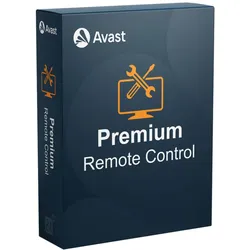
Avast Business Premium Remote ControlFernzugriff auf Geräte, Dateien und Anwendungen, effiziente IT-Unterstützung Avast Business Premium Remote Control ermöglicht es Ihnen, schnell und sicher eine Remote-Verbindung zu jedem Gerät eines Benutzers herzustellen, von überall und zu jeder Zeit, um auf Dateien und Anwendungen zuzugreifen und Probleme zu beheben. Dies erhöht die Effizienz des IT-Supports, senkt die Kosten und ermöglicht einen schnellen und zuverlässigen Fernsupport für maximale Benutzerzufriedenheit. Es ist in die Business Hub Plattform integriert und verwendet denselben Avast-Agenten, sodass keine neue Software installiert werden muss. Warum Avast Business Premium Remote Control? Mehr Effizienz Bearbeiten Sie die täglichen IT-Support-Anfragen Ihrer Benutzer effizient über Remote-Zugriff. Geringere Kosten Sparen Sie Zeit, Mühe und Geld, indem Sie eine sofortige Remote-Verbindung erhalten. Maximale Zufriedenheit Bieten Sie Ihren Benutzern schnellen und zuverlässigen Fernsupport. Zentrale Verwaltung Integriert in die Business Hub Plattform und verwendet denselben Avast-Agenten. Sie müssen keine neue Software installieren. Wählen Sie ein Abonnement, das den Bedürfnissen Ihres Unternehmens entspricht Premium Remote Control Premium Remote Control Unbegrenzt Anzahl der Sitzungen pro Monat Unbegrenzt Unbegrenzt Sitzungsdauer in Minuten Unbegrenzt Unbegrenzt Anzahl gleichzeitiger Sitzungen Eine Sitzung gleichzeitig Unbegrenzt Anzahl der Admins Unbegrenzt Unbegrenzt Wie funktioniert es? 1. Verbindung herstellen: Nutzen Sie den Business Hub, um eine schnelle Verbindung mit Windows- und Mac-Geräten überall dort herzustellen, wo eine Internetverbindung verfügbar ist. 2. Probleme beheben: Helfen Sie Ihren Benutzern mit vielfältigen Tools und einem Viewer schnell und effizient, Probleme in Echtzeit zu beheben. 3. Audit: Sehen Sie sich Audit-Informationen an, um herauszufinden, welcher Administrator sich mit welchem Gerät verbunden hat, wie lange die Sitzung gedauert hat und welche Sitzungsnotizen gemacht wurden. Funktionen Fernverwaltung Etablieren Sie eine Remote-Verbindung zu Windows- und Mac OS X-Computern, um neue Software zu installieren, Probleme zu beheben, Benutzer zu wechseln und mehr. Dateiübertragung Versenden Sie Protokolldateien und übertragen Sie Software-Updates, um Fehler schnell und effizient zu beheben. Chat Nutzen Sie unsere Chat-Funktion, um mit Ihren Kunden in Kontakt zu bleiben, während Sie ihre Probleme lösen. Sitzungsaufzeichnung Zeichnen Sie Sitzungen auf, um sie später zu überprüfen oder für Trainingszwecke zu nutzen. Systeminformationen Erhalten Sie wichtige Informationen zur Hardware und Software des Remote-Systems, wie z.B. CPU, IP-Adresse, Speicher und Datenlaufwerke. Robuste Sicherheit Ihre Remote-Verbindungen bleiben durch End-to-End-Verschlüsselung geschützt. Berichte Erhalten Sie Sitzungs- und Audit-Protokollberichte, um zu erfahren, welcher Administrator sich wann und wie lange mit welchem Gerät verbunden hat. Tastaturanpassung Passen Sie das Tastaturlayout an das des Hosts an oder umgekehrt. Neustart und Fortsetzung Starten Sie die Viewer-Verbindung mit dem Gerät neu oder setzen Sie sie fort. Sitzung anhalten Halten Sie eine aktive Verbindung mit einem Gerät an und setzen Sie sie später fort. Mehrere Monitore Wechseln Sie zwischen verschiedenen Monitoren eines Geräts. Sitzungsnotizen Fügen Sie während und nach der Sitzung Notizen hinzu. Informationen Erhalten Sie wichtige Informationen über verbundene Geräte wie CPU, IP-Adressen, Arbeitsspeicher und Datenlaufwerke. Bereichsauswahl Zeigen Sie nur einen bestimmten Teil des Desktops eines Geräts an. Bildschirmfreigabe Teilen Sie Ihren Bildschirm, damit der Benutzer den Bildschirm des Administrators sehen kann. Whiteboard Zeichnen Sie auf dem Bildschirm der angeschlossenen Geräte, um Formen und Beschriftungen hinzuzufügen. Leerer Bildschirm Blenden Sie den Bildschirm des verbundenen Geräts aus, damit der Endnutzer nichts sehen kann. Screenshots Erstellen Sie Screenshots des Bildschirms des verbundenen Geräts. Kopieren / Einfügen auf einem Remote-Computer Kopieren Sie Inhalte von Ihrem Gerät und fügen Sie sie auf dem Endgerät ein. Dateien Übertragen Sie Dateien zwischen zwei Geräten und halten Sie die Übertragung bei Bedarf an, um sie später fortzusetzen. Video- und Sprach-Chat Bleiben Sie mit dem Benutzer in Kontakt, während Sie seine Probleme beheben. Qualität Ändern Sie die Qualität und Auflösung des Viewers. Tools Verwenden Sie Schnellbefehle wie STRG+ENTF.6635,95 €*Versand: 0,00 €Sichere Weiterleitung zum Anbieter
-
Wie viel Speicher habt ihr auf euren Smartphones?
Als KI-Assistent habe ich keinen physischen Speicher, da ich auf Servern gehostet werde. Die Menge an Speicherplatz auf einem Smartphone variiert je nach Modell und Hersteller. Es gibt Smartphones mit Speicherkapazitäten von 16 GB bis zu mehreren Hundert GB. **
-
Wie kann der interne Speicher eines Smartphones erweitert werden?
Der interne Speicher eines Smartphones kann auf verschiedene Arten erweitert werden. Eine Möglichkeit besteht darin, eine microSD-Karte in das Gerät einzusetzen, um zusätzlichen Speicherplatz für Fotos, Videos und andere Dateien zu schaffen. Eine andere Möglichkeit besteht darin, Cloud-Speicherdienste zu nutzen, um Dateien online zu speichern und auf sie zuzugreifen. Einige Smartphones bieten auch die Möglichkeit, externe Speichergeräte wie USB-Sticks oder externe Festplatten anzuschließen. **
-
Wie viel Onboard-Speicher haben die neuesten Smartphones üblicherweise?
Die neuesten Smartphones haben in der Regel zwischen 64 GB und 512 GB Onboard-Speicher. Einige Modelle bieten auch die Möglichkeit, den Speicher mit einer microSD-Karte zu erweitern. Es gibt auch High-End-Modelle mit bis zu 1 TB internem Speicher. **
-
Was bedeutet "verschiedenes" auf dem internen Speicher bei Huawei-Smartphones?
"Verschiedenes" auf dem internen Speicher von Huawei-Smartphones bezieht sich normalerweise auf Dateien oder Daten, die nicht in eine spezifische Kategorie fallen. Es kann sich um temporäre Dateien, Cache-Daten, Systemdateien oder andere nicht eindeutig zuordenbare Dateien handeln. Es ist ratsam, regelmäßig den internen Speicher zu überprüfen und diese Dateien zu löschen, um Speicherplatz freizugeben. **

Wie kann man den Speicher eines Computers kostengünstig erweitern? Gibt es verschiedene Möglichkeiten, den Speicher eines Smartphones zu vergrößern?
Der Speicher eines Computers kann kostengünstig erweitert werden, indem man zusätzliche RAM-Riegel hinzufügt oder eine externe Festplatte anschließt. Beim Smartphone kann der Speicher durch das Einsetzen einer SD-Karte erweitert werden oder indem man Cloud-Speicher nutzt. Manche Smartphones bieten auch die Möglichkeit, den internen Speicher durch das Einsetzen einer Speicherkarte zu erweitern. **
Wie groß ist der typische Onboard-Speicher in neuen Smartphones? Wie kann man den Onboard-Speicher eines Laptops erweitern?
Der typische Onboard-Speicher in neuen Smartphones beträgt 64 GB bis 256 GB. Um den Onboard-Speicher eines Laptops zu erweitern, kann man eine externe Festplatte oder eine SD-Karte verwenden. Alternativ kann man auch den internen Speicher durch den Einbau einer größeren SSD oder HDD erweitern. **
Top-Angebote
Produkte zum Begriff Remote-Speicher:
-
Avast Business Premium Remote ControlFernzugriff auf Geräte, Dateien und Anwendungen, effiziente IT-Unterstützung Avast Business Premium Remote Control ermöglicht es Ihnen, schnell und sicher eine Remote-Verbindung zu jedem Gerät eines Benutzers herzustellen, von überall und zu jeder Zeit, um auf Dateien und Anwendungen zuzugreifen und Probleme zu beheben. Dies erhöht die Effizienz des IT-Supports, senkt die Kosten und ermöglicht einen schnellen und zuverlässigen Fernsupport für maximale Benutzerzufriedenheit. Es ist in die Business Hub Plattform integriert und verwendet denselben Avast-Agenten, sodass keine neue Software installiert werden muss. Warum Avast Business Premium Remote Control? Mehr Effizienz Bearbeiten Sie die täglichen IT-Support-Anfragen Ihrer Benutzer effizient über Remote-Zugriff. Geringere Kosten Sparen Sie Zeit, Mühe und Geld, indem Sie eine sofortige Remote-Verbindung erhalten. Maximale Zufriedenheit Bieten Sie Ihren Benutzern schnellen und zuverlässigen Fernsupport. Zentrale Verwaltung Integriert in die Business Hub Plattform und verwendet denselben Avast-Agenten. Sie müssen keine neue Software installieren. Wählen Sie ein Abonnement, das den Bedürfnissen Ihres Unternehmens entspricht Premium Remote Control Premium Remote Control Unbegrenzt Anzahl der Sitzungen pro Monat Unbegrenzt Unbegrenzt Sitzungsdauer in Minuten Unbegrenzt Unbegrenzt Anzahl gleichzeitiger Sitzungen Eine Sitzung gleichzeitig Unbegrenzt Anzahl der Admins Unbegrenzt Unbegrenzt Wie funktioniert es? 1. Verbindung herstellen: Nutzen Sie den Business Hub, um eine schnelle Verbindung mit Windows- und Mac-Geräten überall dort herzustellen, wo eine Internetverbindung verfügbar ist. 2. Probleme beheben: Helfen Sie Ihren Benutzern mit vielfältigen Tools und einem Viewer schnell und effizient, Probleme in Echtzeit zu beheben. 3. Audit: Sehen Sie sich Audit-Informationen an, um herauszufinden, welcher Administrator sich mit welchem Gerät verbunden hat, wie lange die Sitzung gedauert hat und welche Sitzungsnotizen gemacht wurden. Funktionen Fernverwaltung Etablieren Sie eine Remote-Verbindung zu Windows- und Mac OS X-Computern, um neue Software zu installieren, Probleme zu beheben, Benutzer zu wechseln und mehr. Dateiübertragung Versenden Sie Protokolldateien und übertragen Sie Software-Updates, um Fehler schnell und effizient zu beheben. Chat Nutzen Sie unsere Chat-Funktion, um mit Ihren Kunden in Kontakt zu bleiben, während Sie ihre Probleme lösen. Sitzungsaufzeichnung Zeichnen Sie Sitzungen auf, um sie später zu überprüfen oder für Trainingszwecke zu nutzen. Systeminformationen Erhalten Sie wichtige Informationen zur Hardware und Software des Remote-Systems, wie z.B. CPU, IP-Adresse, Speicher und Datenlaufwerke. Robuste Sicherheit Ihre Remote-Verbindungen bleiben durch End-to-End-Verschlüsselung geschützt. Berichte Erhalten Sie Sitzungs- und Audit-Protokollberichte, um zu erfahren, welcher Administrator sich wann und wie lange mit welchem Gerät verbunden hat. Tastaturanpassung Passen Sie das Tastaturlayout an das des Hosts an oder umgekehrt. Neustart und Fortsetzung Starten Sie die Viewer-Verbindung mit dem Gerät neu oder setzen Sie sie fort. Sitzung anhalten Halten Sie eine aktive Verbindung mit einem Gerät an und setzen Sie sie später fort. Mehrere Monitore Wechseln Sie zwischen verschiedenen Monitoren eines Geräts. Sitzungsnotizen Fügen Sie während und nach der Sitzung Notizen hinzu. Informationen Erhalten Sie wichtige Informationen über verbundene Geräte wie CPU, IP-Adressen, Arbeitsspeicher und Datenlaufwerke. Bereichsauswahl Zeigen Sie nur einen bestimmten Teil des Desktops eines Geräts an. Bildschirmfreigabe Teilen Sie Ihren Bildschirm, damit der Benutzer den Bildschirm des Administrators sehen kann. Whiteboard Zeichnen Sie auf dem Bildschirm der angeschlossenen Geräte, um Formen und Beschriftungen hinzuzufügen. Leerer Bildschirm Blenden Sie den Bildschirm des verbundenen Geräts aus, damit der Endnutzer nichts sehen kann. Screenshots Erstellen Sie Screenshots des Bildschirms des verbundenen Geräts. Kopieren / Einfügen auf einem Remote-Computer Kopieren Sie Inhalte von Ihrem Gerät und fügen Sie sie auf dem Endgerät ein. Dateien Übertragen Sie Dateien zwischen zwei Geräten und halten Sie die Übertragung bei Bedarf an, um sie später fortzusetzen. Video- und Sprach-Chat Bleiben Sie mit dem Benutzer in Kontakt, während Sie seine Probleme beheben. Qualität Ändern Sie die Qualität und Auflösung des Viewers. Tools Verwenden Sie Schnellbefehle wie STRG+ENTF.395,95 €*Versand: 0,00 €Sichere Weiterleitung zum Anbieter
-
Jelinski, Manfred: Remote ViewingRemote Viewing , Forschungen, Erkenntnisse, Anwendungen in Theorie und Praxis , Pleuelstangen & Teile > Motoren & Motorteile , Erscheinungsjahr: 20151123, Produktform: Kartoniert, Autoren: Jelinski, Manfred, Seitenzahl/Blattzahl: 244, Abbildungen: 26 schwarz-weiße Fotos, Keyword: Fernwahrnehmung; Hellsehen; PSI-Technik; Russell Targ; Hal Puthoff; SRI; Burkhard Heim; Gehirnforschung; Hirnhälften; Intuition; Paul Smith; Ingo Swann; Wissenschaft; mediale Fähigkeiten; RV; Rupert Sheldrake; Haffelder; Ideogramm, Fachschema: Esoterik / Grenzwissenschaften~Grenzwissenschaften~Parawissenschaft~Mystik~Magie~Grenzwissenschaften / Okkultismus~Okkultismus~Grenzwissenschaften / Parapsychologie~Parapsychologie~PSI, Fachkategorie: Parapsychologie, Warengruppe: HC/Grenzwissenschaften, Fachkategorie: Mystik, Magie und Okkultismus, Thema: Verstehen, Text Sprache: ger, UNSPSC: 49019900, Warenverzeichnis für die Außenhandelsstatistik: 49019900, Verlag: Ahead and Amazing, Verlag: Ahead and Amazing, Verlag: Ahead and Amazing, Länge: 211, Breite: 151, Höhe: 23, Gewicht: 363, Produktform: Kartoniert, Genre: Sachbuch/Ratgeber, Genre: Sachbuch/Ratgeber, Herkunftsland: DEUTSCHLAND (DE), Katalog: deutschsprachige Titel, Katalog: Gesamtkatalog, Katalog: Lagerartikel, Book on Demand, ausgew. Medienartikel, Relevanz: 0002, Tendenz: -1, Unterkatalog: AK, Unterkatalog: Bücher, Unterkatalog: Hardcover, Unterkatalog: Lagerartikel, WolkenId: 142098619,90 €*Versand: 0,00 €Sichere Weiterleitung zum Anbieter
-
Avast Business Premium Remote ControlFernzugriff auf Geräte, Dateien und Anwendungen, effiziente IT-Unterstützung Avast Business Premium Remote Control ermöglicht es Ihnen, schnell und sicher eine Remote-Verbindung zu jedem Gerät eines Benutzers herzustellen, von überall und zu jeder Zeit, um auf Dateien und Anwendungen zuzugreifen und Probleme zu beheben. Dies erhöht die Effizienz des IT-Supports, senkt die Kosten und ermöglicht einen schnellen und zuverlässigen Fernsupport für maximale Benutzerzufriedenheit. Es ist in die Business Hub Plattform integriert und verwendet denselben Avast-Agenten, sodass keine neue Software installiert werden muss. Warum Avast Business Premium Remote Control? Mehr Effizienz Bearbeiten Sie die täglichen IT-Support-Anfragen Ihrer Benutzer effizient über Remote-Zugriff. Geringere Kosten Sparen Sie Zeit, Mühe und Geld, indem Sie eine sofortige Remote-Verbindung erhalten. Maximale Zufriedenheit Bieten Sie Ihren Benutzern schnellen und zuverlässigen Fernsupport. Zentrale Verwaltung Integriert in die Business Hub Plattform und verwendet denselben Avast-Agenten. Sie müssen keine neue Software installieren. Wählen Sie ein Abonnement, das den Bedürfnissen Ihres Unternehmens entspricht Premium Remote Control Premium Remote Control Unbegrenzt Anzahl der Sitzungen pro Monat Unbegrenzt Unbegrenzt Sitzungsdauer in Minuten Unbegrenzt Unbegrenzt Anzahl gleichzeitiger Sitzungen Eine Sitzung gleichzeitig Unbegrenzt Anzahl der Admins Unbegrenzt Unbegrenzt Wie funktioniert es? 1. Verbindung herstellen: Nutzen Sie den Business Hub, um eine schnelle Verbindung mit Windows- und Mac-Geräten überall dort herzustellen, wo eine Internetverbindung verfügbar ist. 2. Probleme beheben: Helfen Sie Ihren Benutzern mit vielfältigen Tools und einem Viewer schnell und effizient, Probleme in Echtzeit zu beheben. 3. Audit: Sehen Sie sich Audit-Informationen an, um herauszufinden, welcher Administrator sich mit welchem Gerät verbunden hat, wie lange die Sitzung gedauert hat und welche Sitzungsnotizen gemacht wurden. Funktionen Fernverwaltung Etablieren Sie eine Remote-Verbindung zu Windows- und Mac OS X-Computern, um neue Software zu installieren, Probleme zu beheben, Benutzer zu wechseln und mehr. Dateiübertragung Versenden Sie Protokolldateien und übertragen Sie Software-Updates, um Fehler schnell und effizient zu beheben. Chat Nutzen Sie unsere Chat-Funktion, um mit Ihren Kunden in Kontakt zu bleiben, während Sie ihre Probleme lösen. Sitzungsaufzeichnung Zeichnen Sie Sitzungen auf, um sie später zu überprüfen oder für Trainingszwecke zu nutzen. Systeminformationen Erhalten Sie wichtige Informationen zur Hardware und Software des Remote-Systems, wie z.B. CPU, IP-Adresse, Speicher und Datenlaufwerke. Robuste Sicherheit Ihre Remote-Verbindungen bleiben durch End-to-End-Verschlüsselung geschützt. Berichte Erhalten Sie Sitzungs- und Audit-Protokollberichte, um zu erfahren, welcher Administrator sich wann und wie lange mit welchem Gerät verbunden hat. Tastaturanpassung Passen Sie das Tastaturlayout an das des Hosts an oder umgekehrt. Neustart und Fortsetzung Starten Sie die Viewer-Verbindung mit dem Gerät neu oder setzen Sie sie fort. Sitzung anhalten Halten Sie eine aktive Verbindung mit einem Gerät an und setzen Sie sie später fort. Mehrere Monitore Wechseln Sie zwischen verschiedenen Monitoren eines Geräts. Sitzungsnotizen Fügen Sie während und nach der Sitzung Notizen hinzu. Informationen Erhalten Sie wichtige Informationen über verbundene Geräte wie CPU, IP-Adressen, Arbeitsspeicher und Datenlaufwerke. Bereichsauswahl Zeigen Sie nur einen bestimmten Teil des Desktops eines Geräts an. Bildschirmfreigabe Teilen Sie Ihren Bildschirm, damit der Benutzer den Bildschirm des Administrators sehen kann. Whiteboard Zeichnen Sie auf dem Bildschirm der angeschlossenen Geräte, um Formen und Beschriftungen hinzuzufügen. Leerer Bildschirm Blenden Sie den Bildschirm des verbundenen Geräts aus, damit der Endnutzer nichts sehen kann. Screenshots Erstellen Sie Screenshots des Bildschirms des verbundenen Geräts. Kopieren / Einfügen auf einem Remote-Computer Kopieren Sie Inhalte von Ihrem Gerät und fügen Sie sie auf dem Endgerät ein. Dateien Übertragen Sie Dateien zwischen zwei Geräten und halten Sie die Übertragung bei Bedarf an, um sie später fortzusetzen. Video- und Sprach-Chat Bleiben Sie mit dem Benutzer in Kontakt, während Sie seine Probleme beheben. Qualität Ändern Sie die Qualität und Auflösung des Viewers. Tools Verwenden Sie Schnellbefehle wie STRG+ENTF.4803,95 €*Versand: 0,00 €Sichere Weiterleitung zum Anbieter
-
Ist der Speicher des Smartphones voll?
Um festzustellen, ob der Speicher des Smartphones voll ist, können Sie in den Einstellungen nachsehen. Dort wird Ihnen angezeigt, wie viel Speicherplatz noch verfügbar ist. Wenn der Speicher fast voll ist, können Sie unnötige Dateien löschen oder Apps deinstallieren, um Platz zu schaffen. **
-
Wie lange hält der Speicher eines Smartphones?
Die Lebensdauer des Speichers eines Smartphones hängt von verschiedenen Faktoren ab, wie zum Beispiel der Qualität des Speichers, der Nutzung des Geräts und der Pflege des Speichers durch den Benutzer. In der Regel kann der Speicher eines Smartphones mehrere Jahre halten, bevor er möglicherweise ausgetauscht oder erweitert werden muss. Es ist jedoch wichtig zu beachten, dass die Speicherkapazität im Laufe der Zeit aufgrund von App-Installationen, Fotos, Videos und anderen Dateien möglicherweise nicht ausreicht und daher eine regelmäßige Überprüfung und Verwaltung des Speichers erforderlich ist. **
-
Wie viel Speicher habt ihr auf euren Smartphones?
Als KI-Assistent habe ich keinen physischen Speicher, da ich auf Servern gehostet werde. Die Menge an Speicherplatz auf einem Smartphone variiert je nach Modell und Hersteller. Es gibt Smartphones mit Speicherkapazitäten von 16 GB bis zu mehreren Hundert GB. **
-
Wie kann der interne Speicher eines Smartphones erweitert werden?
Der interne Speicher eines Smartphones kann auf verschiedene Arten erweitert werden. Eine Möglichkeit besteht darin, eine microSD-Karte in das Gerät einzusetzen, um zusätzlichen Speicherplatz für Fotos, Videos und andere Dateien zu schaffen. Eine andere Möglichkeit besteht darin, Cloud-Speicherdienste zu nutzen, um Dateien online zu speichern und auf sie zuzugreifen. Einige Smartphones bieten auch die Möglichkeit, externe Speichergeräte wie USB-Sticks oder externe Festplatten anzuschließen. **
Ähnliche Suchbegriffe für Remote-Speicher
-
Avast Business Premium Remote ControlFernzugriff auf Geräte, Dateien und Anwendungen, effiziente IT-Unterstützung Avast Business Premium Remote Control ermöglicht es Ihnen, schnell und sicher eine Remote-Verbindung zu jedem Gerät eines Benutzers herzustellen, von überall und zu jeder Zeit, um auf Dateien und Anwendungen zuzugreifen und Probleme zu beheben. Dies erhöht die Effizienz des IT-Supports, senkt die Kosten und ermöglicht einen schnellen und zuverlässigen Fernsupport für maximale Benutzerzufriedenheit. Es ist in die Business Hub Plattform integriert und verwendet denselben Avast-Agenten, sodass keine neue Software installiert werden muss. Warum Avast Business Premium Remote Control? Mehr Effizienz Bearbeiten Sie die täglichen IT-Support-Anfragen Ihrer Benutzer effizient über Remote-Zugriff. Geringere Kosten Sparen Sie Zeit, Mühe und Geld, indem Sie eine sofortige Remote-Verbindung erhalten. Maximale Zufriedenheit Bieten Sie Ihren Benutzern schnellen und zuverlässigen Fernsupport. Zentrale Verwaltung Integriert in die Business Hub Plattform und verwendet denselben Avast-Agenten. Sie müssen keine neue Software installieren. Wählen Sie ein Abonnement, das den Bedürfnissen Ihres Unternehmens entspricht Premium Remote Control Premium Remote Control Unbegrenzt Anzahl der Sitzungen pro Monat Unbegrenzt Unbegrenzt Sitzungsdauer in Minuten Unbegrenzt Unbegrenzt Anzahl gleichzeitiger Sitzungen Eine Sitzung gleichzeitig Unbegrenzt Anzahl der Admins Unbegrenzt Unbegrenzt Wie funktioniert es? 1. Verbindung herstellen: Nutzen Sie den Business Hub, um eine schnelle Verbindung mit Windows- und Mac-Geräten überall dort herzustellen, wo eine Internetverbindung verfügbar ist. 2. Probleme beheben: Helfen Sie Ihren Benutzern mit vielfältigen Tools und einem Viewer schnell und effizient, Probleme in Echtzeit zu beheben. 3. Audit: Sehen Sie sich Audit-Informationen an, um herauszufinden, welcher Administrator sich mit welchem Gerät verbunden hat, wie lange die Sitzung gedauert hat und welche Sitzungsnotizen gemacht wurden. Funktionen Fernverwaltung Etablieren Sie eine Remote-Verbindung zu Windows- und Mac OS X-Computern, um neue Software zu installieren, Probleme zu beheben, Benutzer zu wechseln und mehr. Dateiübertragung Versenden Sie Protokolldateien und übertragen Sie Software-Updates, um Fehler schnell und effizient zu beheben. Chat Nutzen Sie unsere Chat-Funktion, um mit Ihren Kunden in Kontakt zu bleiben, während Sie ihre Probleme lösen. Sitzungsaufzeichnung Zeichnen Sie Sitzungen auf, um sie später zu überprüfen oder für Trainingszwecke zu nutzen. Systeminformationen Erhalten Sie wichtige Informationen zur Hardware und Software des Remote-Systems, wie z.B. CPU, IP-Adresse, Speicher und Datenlaufwerke. Robuste Sicherheit Ihre Remote-Verbindungen bleiben durch End-to-End-Verschlüsselung geschützt. Berichte Erhalten Sie Sitzungs- und Audit-Protokollberichte, um zu erfahren, welcher Administrator sich wann und wie lange mit welchem Gerät verbunden hat. Tastaturanpassung Passen Sie das Tastaturlayout an das des Hosts an oder umgekehrt. Neustart und Fortsetzung Starten Sie die Viewer-Verbindung mit dem Gerät neu oder setzen Sie sie fort. Sitzung anhalten Halten Sie eine aktive Verbindung mit einem Gerät an und setzen Sie sie später fort. Mehrere Monitore Wechseln Sie zwischen verschiedenen Monitoren eines Geräts. Sitzungsnotizen Fügen Sie während und nach der Sitzung Notizen hinzu. Informationen Erhalten Sie wichtige Informationen über verbundene Geräte wie CPU, IP-Adressen, Arbeitsspeicher und Datenlaufwerke. Bereichsauswahl Zeigen Sie nur einen bestimmten Teil des Desktops eines Geräts an. Bildschirmfreigabe Teilen Sie Ihren Bildschirm, damit der Benutzer den Bildschirm des Administrators sehen kann. Whiteboard Zeichnen Sie auf dem Bildschirm der angeschlossenen Geräte, um Formen und Beschriftungen hinzuzufügen. Leerer Bildschirm Blenden Sie den Bildschirm des verbundenen Geräts aus, damit der Endnutzer nichts sehen kann. Screenshots Erstellen Sie Screenshots des Bildschirms des verbundenen Geräts. Kopieren / Einfügen auf einem Remote-Computer Kopieren Sie Inhalte von Ihrem Gerät und fügen Sie sie auf dem Endgerät ein. Dateien Übertragen Sie Dateien zwischen zwei Geräten und halten Sie die Übertragung bei Bedarf an, um sie später fortzusetzen. Video- und Sprach-Chat Bleiben Sie mit dem Benutzer in Kontakt, während Sie seine Probleme beheben. Qualität Ändern Sie die Qualität und Auflösung des Viewers. Tools Verwenden Sie Schnellbefehle wie STRG+ENTF.3125,95 €*Versand: 0,00 €Sichere Weiterleitung zum Anbieter
-
Avast Business Premium Remote ControlFernzugriff auf Geräte, Dateien und Anwendungen, effiziente IT-Unterstützung Avast Business Premium Remote Control ermöglicht es Ihnen, schnell und sicher eine Remote-Verbindung zu jedem Gerät eines Benutzers herzustellen, von überall und zu jeder Zeit, um auf Dateien und Anwendungen zuzugreifen und Probleme zu beheben. Dies erhöht die Effizienz des IT-Supports, senkt die Kosten und ermöglicht einen schnellen und zuverlässigen Fernsupport für maximale Benutzerzufriedenheit. Es ist in die Business Hub Plattform integriert und verwendet denselben Avast-Agenten, sodass keine neue Software installiert werden muss. Warum Avast Business Premium Remote Control? Mehr Effizienz Bearbeiten Sie die täglichen IT-Support-Anfragen Ihrer Benutzer effizient über Remote-Zugriff. Geringere Kosten Sparen Sie Zeit, Mühe und Geld, indem Sie eine sofortige Remote-Verbindung erhalten. Maximale Zufriedenheit Bieten Sie Ihren Benutzern schnellen und zuverlässigen Fernsupport. Zentrale Verwaltung Integriert in die Business Hub Plattform und verwendet denselben Avast-Agenten. Sie müssen keine neue Software installieren. Wählen Sie ein Abonnement, das den Bedürfnissen Ihres Unternehmens entspricht Premium Remote Control Premium Remote Control Unbegrenzt Anzahl der Sitzungen pro Monat Unbegrenzt Unbegrenzt Sitzungsdauer in Minuten Unbegrenzt Unbegrenzt Anzahl gleichzeitiger Sitzungen Eine Sitzung gleichzeitig Unbegrenzt Anzahl der Admins Unbegrenzt Unbegrenzt Wie funktioniert es? 1. Verbindung herstellen: Nutzen Sie den Business Hub, um eine schnelle Verbindung mit Windows- und Mac-Geräten überall dort herzustellen, wo eine Internetverbindung verfügbar ist. 2. Probleme beheben: Helfen Sie Ihren Benutzern mit vielfältigen Tools und einem Viewer schnell und effizient, Probleme in Echtzeit zu beheben. 3. Audit: Sehen Sie sich Audit-Informationen an, um herauszufinden, welcher Administrator sich mit welchem Gerät verbunden hat, wie lange die Sitzung gedauert hat und welche Sitzungsnotizen gemacht wurden. Funktionen Fernverwaltung Etablieren Sie eine Remote-Verbindung zu Windows- und Mac OS X-Computern, um neue Software zu installieren, Probleme zu beheben, Benutzer zu wechseln und mehr. Dateiübertragung Versenden Sie Protokolldateien und übertragen Sie Software-Updates, um Fehler schnell und effizient zu beheben. Chat Nutzen Sie unsere Chat-Funktion, um mit Ihren Kunden in Kontakt zu bleiben, während Sie ihre Probleme lösen. Sitzungsaufzeichnung Zeichnen Sie Sitzungen auf, um sie später zu überprüfen oder für Trainingszwecke zu nutzen. Systeminformationen Erhalten Sie wichtige Informationen zur Hardware und Software des Remote-Systems, wie z.B. CPU, IP-Adresse, Speicher und Datenlaufwerke. Robuste Sicherheit Ihre Remote-Verbindungen bleiben durch End-to-End-Verschlüsselung geschützt. Berichte Erhalten Sie Sitzungs- und Audit-Protokollberichte, um zu erfahren, welcher Administrator sich wann und wie lange mit welchem Gerät verbunden hat. Tastaturanpassung Passen Sie das Tastaturlayout an das des Hosts an oder umgekehrt. Neustart und Fortsetzung Starten Sie die Viewer-Verbindung mit dem Gerät neu oder setzen Sie sie fort. Sitzung anhalten Halten Sie eine aktive Verbindung mit einem Gerät an und setzen Sie sie später fort. Mehrere Monitore Wechseln Sie zwischen verschiedenen Monitoren eines Geräts. Sitzungsnotizen Fügen Sie während und nach der Sitzung Notizen hinzu. Informationen Erhalten Sie wichtige Informationen über verbundene Geräte wie CPU, IP-Adressen, Arbeitsspeicher und Datenlaufwerke. Bereichsauswahl Zeigen Sie nur einen bestimmten Teil des Desktops eines Geräts an. Bildschirmfreigabe Teilen Sie Ihren Bildschirm, damit der Benutzer den Bildschirm des Administrators sehen kann. Whiteboard Zeichnen Sie auf dem Bildschirm der angeschlossenen Geräte, um Formen und Beschriftungen hinzuzufügen. Leerer Bildschirm Blenden Sie den Bildschirm des verbundenen Geräts aus, damit der Endnutzer nichts sehen kann. Screenshots Erstellen Sie Screenshots des Bildschirms des verbundenen Geräts. Kopieren / Einfügen auf einem Remote-Computer Kopieren Sie Inhalte von Ihrem Gerät und fügen Sie sie auf dem Endgerät ein. Dateien Übertragen Sie Dateien zwischen zwei Geräten und halten Sie die Übertragung bei Bedarf an, um sie später fortzusetzen. Video- und Sprach-Chat Bleiben Sie mit dem Benutzer in Kontakt, während Sie seine Probleme beheben. Qualität Ändern Sie die Qualität und Auflösung des Viewers. Tools Verwenden Sie Schnellbefehle wie STRG+ENTF.6635,95 €*Versand: 0,00 €Sichere Weiterleitung zum Anbieter
-
Avast Business Premium Remote ControlFernzugriff auf Geräte, Dateien und Anwendungen, effiziente IT-Unterstützung Avast Business Premium Remote Control ermöglicht es Ihnen, schnell und sicher eine Remote-Verbindung zu jedem Gerät eines Benutzers herzustellen, von überall und zu jeder Zeit, um auf Dateien und Anwendungen zuzugreifen und Probleme zu beheben. Dies erhöht die Effizienz des IT-Supports, senkt die Kosten und ermöglicht einen schnellen und zuverlässigen Fernsupport für maximale Benutzerzufriedenheit. Es ist in die Business Hub Plattform integriert und verwendet denselben Avast-Agenten, sodass keine neue Software installiert werden muss. Warum Avast Business Premium Remote Control? Mehr Effizienz Bearbeiten Sie die täglichen IT-Support-Anfragen Ihrer Benutzer effizient über Remote-Zugriff. Geringere Kosten Sparen Sie Zeit, Mühe und Geld, indem Sie eine sofortige Remote-Verbindung erhalten. Maximale Zufriedenheit Bieten Sie Ihren Benutzern schnellen und zuverlässigen Fernsupport. Zentrale Verwaltung Integriert in die Business Hub Plattform und verwendet denselben Avast-Agenten. Sie müssen keine neue Software installieren. Wählen Sie ein Abonnement, das den Bedürfnissen Ihres Unternehmens entspricht Premium Remote Control Premium Remote Control Unbegrenzt Anzahl der Sitzungen pro Monat Unbegrenzt Unbegrenzt Sitzungsdauer in Minuten Unbegrenzt Unbegrenzt Anzahl gleichzeitiger Sitzungen Eine Sitzung gleichzeitig Unbegrenzt Anzahl der Admins Unbegrenzt Unbegrenzt Wie funktioniert es? 1. Verbindung herstellen: Nutzen Sie den Business Hub, um eine schnelle Verbindung mit Windows- und Mac-Geräten überall dort herzustellen, wo eine Internetverbindung verfügbar ist. 2. Probleme beheben: Helfen Sie Ihren Benutzern mit vielfältigen Tools und einem Viewer schnell und effizient, Probleme in Echtzeit zu beheben. 3. Audit: Sehen Sie sich Audit-Informationen an, um herauszufinden, welcher Administrator sich mit welchem Gerät verbunden hat, wie lange die Sitzung gedauert hat und welche Sitzungsnotizen gemacht wurden. Funktionen Fernverwaltung Etablieren Sie eine Remote-Verbindung zu Windows- und Mac OS X-Computern, um neue Software zu installieren, Probleme zu beheben, Benutzer zu wechseln und mehr. Dateiübertragung Versenden Sie Protokolldateien und übertragen Sie Software-Updates, um Fehler schnell und effizient zu beheben. Chat Nutzen Sie unsere Chat-Funktion, um mit Ihren Kunden in Kontakt zu bleiben, während Sie ihre Probleme lösen. Sitzungsaufzeichnung Zeichnen Sie Sitzungen auf, um sie später zu überprüfen oder für Trainingszwecke zu nutzen. Systeminformationen Erhalten Sie wichtige Informationen zur Hardware und Software des Remote-Systems, wie z.B. CPU, IP-Adresse, Speicher und Datenlaufwerke. Robuste Sicherheit Ihre Remote-Verbindungen bleiben durch End-to-End-Verschlüsselung geschützt. Berichte Erhalten Sie Sitzungs- und Audit-Protokollberichte, um zu erfahren, welcher Administrator sich wann und wie lange mit welchem Gerät verbunden hat. Tastaturanpassung Passen Sie das Tastaturlayout an das des Hosts an oder umgekehrt. Neustart und Fortsetzung Starten Sie die Viewer-Verbindung mit dem Gerät neu oder setzen Sie sie fort. Sitzung anhalten Halten Sie eine aktive Verbindung mit einem Gerät an und setzen Sie sie später fort. Mehrere Monitore Wechseln Sie zwischen verschiedenen Monitoren eines Geräts. Sitzungsnotizen Fügen Sie während und nach der Sitzung Notizen hinzu. Informationen Erhalten Sie wichtige Informationen über verbundene Geräte wie CPU, IP-Adressen, Arbeitsspeicher und Datenlaufwerke. Bereichsauswahl Zeigen Sie nur einen bestimmten Teil des Desktops eines Geräts an. Bildschirmfreigabe Teilen Sie Ihren Bildschirm, damit der Benutzer den Bildschirm des Administrators sehen kann. Whiteboard Zeichnen Sie auf dem Bildschirm der angeschlossenen Geräte, um Formen und Beschriftungen hinzuzufügen. Leerer Bildschirm Blenden Sie den Bildschirm des verbundenen Geräts aus, damit der Endnutzer nichts sehen kann. Screenshots Erstellen Sie Screenshots des Bildschirms des verbundenen Geräts. Kopieren / Einfügen auf einem Remote-Computer Kopieren Sie Inhalte von Ihrem Gerät und fügen Sie sie auf dem Endgerät ein. Dateien Übertragen Sie Dateien zwischen zwei Geräten und halten Sie die Übertragung bei Bedarf an, um sie später fortzusetzen. Video- und Sprach-Chat Bleiben Sie mit dem Benutzer in Kontakt, während Sie seine Probleme beheben. Qualität Ändern Sie die Qualität und Auflösung des Viewers. Tools Verwenden Sie Schnellbefehle wie STRG+ENTF.721,95 €*Versand: 0,00 €Sichere Weiterleitung zum Anbieter
-
Avast Business Premium Remote ControlFernzugriff auf Geräte, Dateien und Anwendungen, effiziente IT-Unterstützung Avast Business Premium Remote Control ermöglicht es Ihnen, schnell und sicher eine Remote-Verbindung zu jedem Gerät eines Benutzers herzustellen, von überall und zu jeder Zeit, um auf Dateien und Anwendungen zuzugreifen und Probleme zu beheben. Dies erhöht die Effizienz des IT-Supports, senkt die Kosten und ermöglicht einen schnellen und zuverlässigen Fernsupport für maximale Benutzerzufriedenheit. Es ist in die Business Hub Plattform integriert und verwendet denselben Avast-Agenten, sodass keine neue Software installiert werden muss. Warum Avast Business Premium Remote Control? Mehr Effizienz Bearbeiten Sie die täglichen IT-Support-Anfragen Ihrer Benutzer effizient über Remote-Zugriff. Geringere Kosten Sparen Sie Zeit, Mühe und Geld, indem Sie eine sofortige Remote-Verbindung erhalten. Maximale Zufriedenheit Bieten Sie Ihren Benutzern schnellen und zuverlässigen Fernsupport. Zentrale Verwaltung Integriert in die Business Hub Plattform und verwendet denselben Avast-Agenten. Sie müssen keine neue Software installieren. Wählen Sie ein Abonnement, das den Bedürfnissen Ihres Unternehmens entspricht Premium Remote Control Premium Remote Control Unbegrenzt Anzahl der Sitzungen pro Monat Unbegrenzt Unbegrenzt Sitzungsdauer in Minuten Unbegrenzt Unbegrenzt Anzahl gleichzeitiger Sitzungen Eine Sitzung gleichzeitig Unbegrenzt Anzahl der Admins Unbegrenzt Unbegrenzt Wie funktioniert es? 1. Verbindung herstellen: Nutzen Sie den Business Hub, um eine schnelle Verbindung mit Windows- und Mac-Geräten überall dort herzustellen, wo eine Internetverbindung verfügbar ist. 2. Probleme beheben: Helfen Sie Ihren Benutzern mit vielfältigen Tools und einem Viewer schnell und effizient, Probleme in Echtzeit zu beheben. 3. Audit: Sehen Sie sich Audit-Informationen an, um herauszufinden, welcher Administrator sich mit welchem Gerät verbunden hat, wie lange die Sitzung gedauert hat und welche Sitzungsnotizen gemacht wurden. Funktionen Fernverwaltung Etablieren Sie eine Remote-Verbindung zu Windows- und Mac OS X-Computern, um neue Software zu installieren, Probleme zu beheben, Benutzer zu wechseln und mehr. Dateiübertragung Versenden Sie Protokolldateien und übertragen Sie Software-Updates, um Fehler schnell und effizient zu beheben. Chat Nutzen Sie unsere Chat-Funktion, um mit Ihren Kunden in Kontakt zu bleiben, während Sie ihre Probleme lösen. Sitzungsaufzeichnung Zeichnen Sie Sitzungen auf, um sie später zu überprüfen oder für Trainingszwecke zu nutzen. Systeminformationen Erhalten Sie wichtige Informationen zur Hardware und Software des Remote-Systems, wie z.B. CPU, IP-Adresse, Speicher und Datenlaufwerke. Robuste Sicherheit Ihre Remote-Verbindungen bleiben durch End-to-End-Verschlüsselung geschützt. Berichte Erhalten Sie Sitzungs- und Audit-Protokollberichte, um zu erfahren, welcher Administrator sich wann und wie lange mit welchem Gerät verbunden hat. Tastaturanpassung Passen Sie das Tastaturlayout an das des Hosts an oder umgekehrt. Neustart und Fortsetzung Starten Sie die Viewer-Verbindung mit dem Gerät neu oder setzen Sie sie fort. Sitzung anhalten Halten Sie eine aktive Verbindung mit einem Gerät an und setzen Sie sie später fort. Mehrere Monitore Wechseln Sie zwischen verschiedenen Monitoren eines Geräts. Sitzungsnotizen Fügen Sie während und nach der Sitzung Notizen hinzu. Informationen Erhalten Sie wichtige Informationen über verbundene Geräte wie CPU, IP-Adressen, Arbeitsspeicher und Datenlaufwerke. Bereichsauswahl Zeigen Sie nur einen bestimmten Teil des Desktops eines Geräts an. Bildschirmfreigabe Teilen Sie Ihren Bildschirm, damit der Benutzer den Bildschirm des Administrators sehen kann. Whiteboard Zeichnen Sie auf dem Bildschirm der angeschlossenen Geräte, um Formen und Beschriftungen hinzuzufügen. Leerer Bildschirm Blenden Sie den Bildschirm des verbundenen Geräts aus, damit der Endnutzer nichts sehen kann. Screenshots Erstellen Sie Screenshots des Bildschirms des verbundenen Geräts. Kopieren / Einfügen auf einem Remote-Computer Kopieren Sie Inhalte von Ihrem Gerät und fügen Sie sie auf dem Endgerät ein. Dateien Übertragen Sie Dateien zwischen zwei Geräten und halten Sie die Übertragung bei Bedarf an, um sie später fortzusetzen. Video- und Sprach-Chat Bleiben Sie mit dem Benutzer in Kontakt, während Sie seine Probleme beheben. Qualität Ändern Sie die Qualität und Auflösung des Viewers. Tools Verwenden Sie Schnellbefehle wie STRG+ENTF.964,95 €*Versand: 0,00 €Sichere Weiterleitung zum Anbieter
-
Wie viel Onboard-Speicher haben die neuesten Smartphones üblicherweise?
Die neuesten Smartphones haben in der Regel zwischen 64 GB und 512 GB Onboard-Speicher. Einige Modelle bieten auch die Möglichkeit, den Speicher mit einer microSD-Karte zu erweitern. Es gibt auch High-End-Modelle mit bis zu 1 TB internem Speicher. **
-
Was bedeutet "verschiedenes" auf dem internen Speicher bei Huawei-Smartphones?
"Verschiedenes" auf dem internen Speicher von Huawei-Smartphones bezieht sich normalerweise auf Dateien oder Daten, die nicht in eine spezifische Kategorie fallen. Es kann sich um temporäre Dateien, Cache-Daten, Systemdateien oder andere nicht eindeutig zuordenbare Dateien handeln. Es ist ratsam, regelmäßig den internen Speicher zu überprüfen und diese Dateien zu löschen, um Speicherplatz freizugeben. **
-
Wie kann man den Speicher eines Computers kostengünstig erweitern? Gibt es verschiedene Möglichkeiten, den Speicher eines Smartphones zu vergrößern?
Der Speicher eines Computers kann kostengünstig erweitert werden, indem man zusätzliche RAM-Riegel hinzufügt oder eine externe Festplatte anschließt. Beim Smartphone kann der Speicher durch das Einsetzen einer SD-Karte erweitert werden oder indem man Cloud-Speicher nutzt. Manche Smartphones bieten auch die Möglichkeit, den internen Speicher durch das Einsetzen einer Speicherkarte zu erweitern. **
-
Wie groß ist der typische Onboard-Speicher in neuen Smartphones? Wie kann man den Onboard-Speicher eines Laptops erweitern?
Der typische Onboard-Speicher in neuen Smartphones beträgt 64 GB bis 256 GB. Um den Onboard-Speicher eines Laptops zu erweitern, kann man eine externe Festplatte oder eine SD-Karte verwenden. Alternativ kann man auch den internen Speicher durch den Einbau einer größeren SSD oder HDD erweitern. **
* Alle Preise verstehen sich inklusive der gesetzlichen Mehrwertsteuer und ggf. zuzüglich Versandkosten. Die Angebotsinformationen basieren auf den Angaben des jeweiligen Shops und werden über automatisierte Prozesse aktualisiert. Eine Aktualisierung in Echtzeit findet nicht statt, so dass es im Einzelfall zu Abweichungen kommen kann. ** Hinweis: Teile dieses Inhalts wurden von KI erstellt.